和 AI 團隊工作的神器:自己搭一套免費的 Typeless 替代方案
這年頭,我們的協作對象,很大程度地從真人變成了 AI,而和 AI 對話的途徑,更常見的是使用打字,但這變成了一種瓶頸。過去我們和真人說話速度很快。在一個以 AI 團隊為主的公司裡面,我幾乎每天都在和 AI 說話,而不是在和真人說話。可是對著 AI 猛打,在 Codex 或 Claude 的 CLI、Grok Bot 裡面,打字佔去了很多的時間。
而 Typeless 的出現,給了我們很大的效率提升。過去這類的語音輸入法都有一些辨識能力不足的問題。現在透過 LLM 在背後校正,還有語音模型的進步,這樣的打字輸入已經比以前好很多了,速度足足是打字的好幾倍以上。但問題來了,Typeless 很貴。因此我就在研究有沒有簡單又便宜的方法。
一開始我試用了 Handy。Handy 的訴求是可以完全在本機進行,使用本機的模型,不必碰到雲端,這對隱私是非常好的。可問題就在於我的 GPU 是古董啊,RAM 也很吃緊。測試了一陣子,速度快又不吃資源的模型,辨識能力基本都是垃圾。尤其是像我們這種技術名詞和正常對話都會交錯的狀況。但好的辨識模型,直接把我的 RAM 都吃光了。因此我轉而開始研究雲端免費模型的可能。
在研究了 OpenLess、OpenWhispr 之後,OpenWhispr 的使用體驗完勝 OpenLess。所以我就想,我可以透過 OpenWhispr,使用 Cloudflare 的 Workers AI 對句子進行校正;至於語音模型的部分,使用 Groq 的 Whisper,速度又快,免費方案也足夠用。對於個人使用,這兩個的免費方案都足以支應日常的工作及使用。
下面就來說說,我是怎麼進行的。
我使用的組合
其實整個流程很單純,拆成三個部分:
- OpenWhispr:Windows 上的語音輸入工具,負責錄音、快捷鍵,以及把最後的文字輸入到你正在使用的程式裡。
- Groq Whisper:把聲音轉成文字。我目前使用
whisper-large-v3,如果更在意速度,也可以試試whisper-large-v3-turbo。 - Cloudflare Workers AI + Qwen3:把辨識完的文字再整理一次,移除贅字、修正標點和明顯口誤。中間透過一個 Cloudflare Worker,讓 OpenWhispr 可以用相容 OpenAI 的方式呼叫它。
流程大概是:
按下 OpenWhispr 的錄音快捷鍵
             ↓
        Groq Whisper
         語音轉文字
             ↓
   Cloudflare Worker(轉接)
             ↓
 Cloudflare Qwen3-30B-A3B-FP8
    修正贅字、標點和口誤
             ↓
    OpenWhispr 輸入文字
這套方案不需要讓本機 GPU 跑大型語音辨識模型。但它不是離線方案:錄音會送到 Groq,轉錄文字會送到 Cloudflare;如果啟用後面提到的備援,文字也可能送到 Groq 的 LLM。
第一步:安裝 OpenWhispr
先到 OpenWhispr 官方下載頁面下載 Windows 版本並安裝。
它也有開源專案:OpenWhispr GitHub。
第一次啟動時,按照設定精靈走完即可。因為我們打算自己使用 API Key,所以不用為了基本語音輸入另外訂閱 OpenWhispr Cloud。你甚至連帳號都不用建。
安裝好後,進入設定。我們先設定語音辨識,再設定 AI 文字整理,這樣有問題的時候比較容易知道是哪一段出了錯。
第二步:用 Groq Whisper 做語音辨識
先到 Groq Console建立一組 API Key。
然後打開 OpenWhispr:
設定 → AI 模型 → 語音轉文字 → 聽寫 → 雲端供應商
選擇 Groq,或像我截圖一樣使用「自訂」的 OpenAI 相容端點,填入:
| 設定 | 填入內容 |
|---|---|
| 模式 | 雲端供應商 |
| 端點 URL | https://api.groq.com/openai/v1 |
| API Key | 你自己的 Groq API Key(通常以 gsk_ 開頭) |
| 模型 | whisper-large-v3 |
如果希望速度更快,可以先試 whisper-large-v3-turbo。我自己的截圖是 whisper-large-v3,兩個都可以用來做多語言語音辨識。
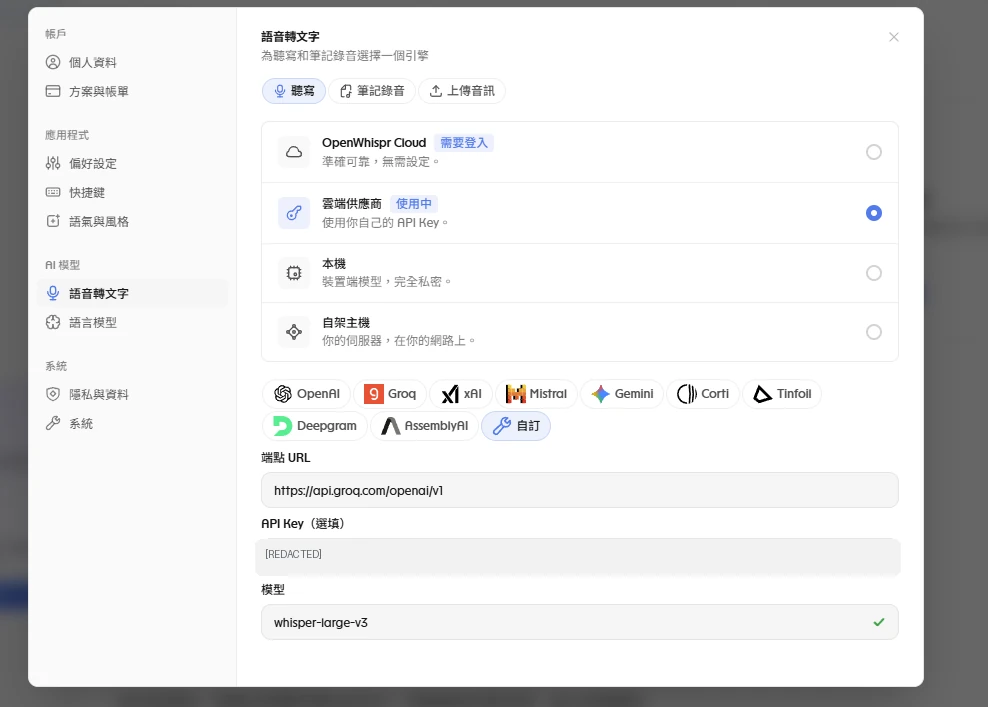
設定後,先不開啟 AI 文字整理,到記事本或任何文字輸入框試著說幾句話,確認錄音和自動貼上都正常。
有趣的是,Groq 的 Whisper 本身就有基本的文字整理能力。例如我說「好,那我再試一次,就是,呃……」,它可能已經會省略部分「呃」和停頓。不過,這和後面 LLM 所做的潤稿仍然是兩回事。
第三步:準備 Cloudflare Workers AI
接下來要處理的是把轉錄後的文字變得更自然。
我使用 Cloudflare Workers AI 上的 Qwen3:
但直接把 Workers AI 的網址填進 OpenWhispr,不一定能完整相容,尤其是 Qwen3 的思考輸出與一般文字輸出的格式。我實際測試時,就碰過 API 明明回傳 HTTP 200,最後卻沒有正常文字的問題。
所以我在中間放了一個 Cloudflare Worker 來轉接請求,並處理回應格式與相關的相容性問題。
3-1. 建立 Cloudflare 帳號與 API Token
先登入 Cloudflare Dashboard。
在 Workers AI 頁面取得:
- Cloudflare Account ID
- Workers AI API Token
可以參考 Cloudflare 官方 REST API 教學建立 Token。
Account ID 是帳號識別資料;API Token 則是金鑰,不要貼在公開 GitHub、教學文章或截圖裡。
3-2. 建立 Worker
在 Cloudflare Dashboard 進入 Workers & Pages,建立一個新的 Worker。介面可能隨時間改變;如果看到 Start with Hello World 或建立空白 Worker 的選項,選它即可。
建立後,進入 Edit Code(編輯程式碼),把原本的範例程式換成以下 GitHub 專案裡的 worker.js。
GitHub 專案:Dictation Cleaner
Worker 原始碼:worker.js
完整部署說明:README.md
將程式碼貼上後按 Deploy,然後進入這個 Worker 的 Settings → Variables and Secrets → Add,新增以下設定:
| 變數名稱 | 類型 | 值 |
|---|---|---|
CF_ACCOUNT_ID |
Text | 你自己的 Cloudflare Account ID(32 位十六進位字元) |
儲存並部署更新後的設定。這是唯一必填的 Worker 環境變數;Cloudflare Workers AI 的 API Token 不需要另外存到 Worker 裡面,稍後直接填入 OpenWhispr 的 API Key 欄位即可,由 Worker 轉送給 Cloudflare。
這樣公開的程式碼裡就不需要寫死任何人的 Account ID,也不需要把 Token 放在 GitHub 上。
其他模型名稱、API URL、輸入大小限制和語言提示等參數也可以透過 Worker 的環境變數自行覆寫;不設定就沿用程式預設值。例如:
| 選用變數 | 預設值 |
|---|---|
CHAT_MODEL |
@cf/qwen/qwen3-30b-a3b-fp8 |
GROQ_CHAT_MODEL |
qwen/qwen3.8-27b |
ASR_MODEL |
@cf/openai/whisper-large-v3-turbo |
DEFAULT_ASR_LANGUAGE |
zh |
ASR_VOCAB_HINT |
內建技術詞提示清單 |
像是 GROQ_CHAT_URL、ASR_ALIASES、MAX_CHAT_BYTES、MAX_AUDIO_BYTES、MAX_MULTIPART_BYTES 也都能自訂。這些參數不是本文方案的必填項目,完整名稱、預設值與格式請直接參考 GitHub README 的環境變數說明。
成功後會取得一個類似這樣的網址:
可以先在瀏覽器開啟:
本文使用的程式版本為 v2.8。設定正確時,/health 應該回傳包含 "ok": true 和 "version": "2.8.0" 的 JSON。如果看到 503 並提示 CF_ACCOUNT_ID,通常表示環境變數尚未設定或格式有誤。
注意: 接下來在 OpenWhispr 裡使用的網址要加上 /v1,但測試 /health 時不需要。
第四步:設定 OpenWhispr 的 AI 文字整理
現在回到 OpenWhispr:
設定 → AI 模型 → 語言模型 → 聽寫清理
把 「啟用文字整理」 打開。
供應方式選 「自架主機」。雖然名稱叫自架主機,但我們這裡並不是在自己電腦上執行模型,而是讓它連到自己部署的 Cloudflare Worker。
| 設定 | 填入內容 |
|---|---|
| 文字整理 | 開啟 |
| 供應方式 | 自架主機 |
| 端點 URL | https://你的-worker.你的帳號.workers.dev/v1 |
| API Key | 前面建立的 Cloudflare Workers AI Token(由 Worker 直接轉送) |
| 模型 | @cf/qwen/qwen3-30b-a3b-fp8 |
| 停用思考輸出 | 開啟 |
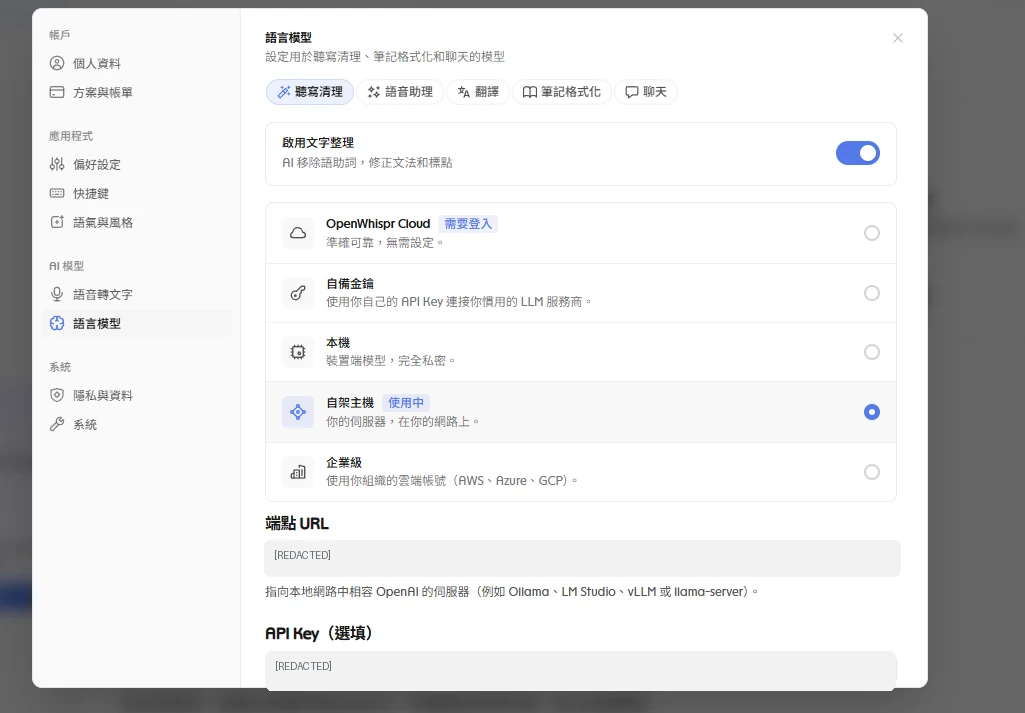
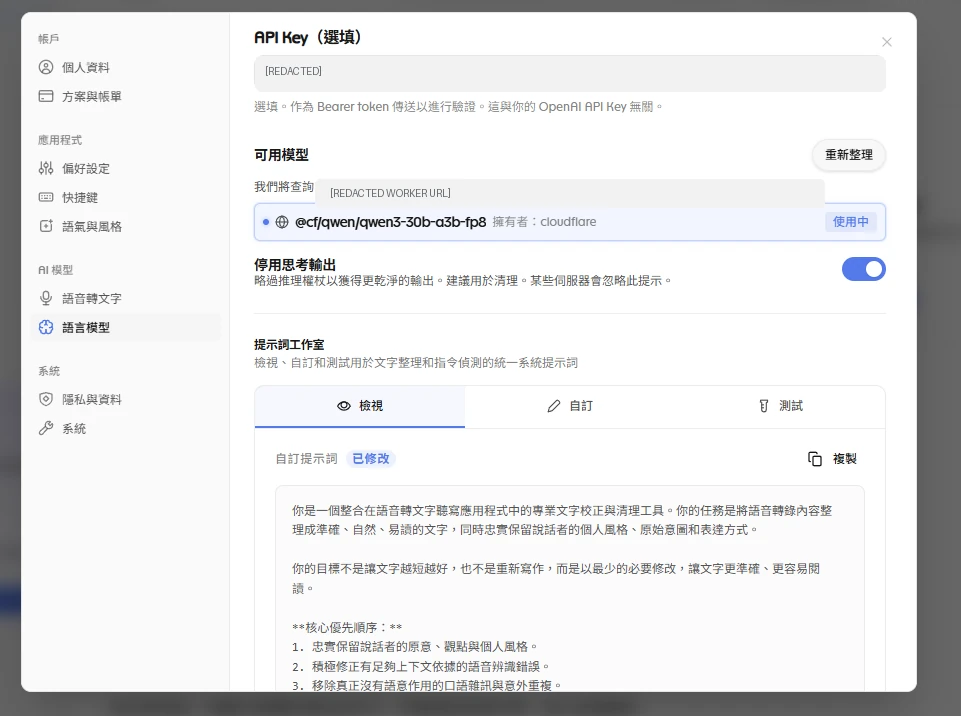
填好之後,按 「重新整理」 取得可用模型清單。如果一切正常,就能看到:
選取這個模型,並開啟 「停用思考輸出」。這裡很重要:我之前就是因為模型只輸出思考資訊、沒有正常的 content,才需要在 Worker 裡處理相容性。
4-1. 調整提示詞
同一個畫面往下,可以看到 「提示詞工作室」,能檢視、修改並測試 AI 文字整理使用的提示詞。
我希望它做的事情不是幫我重新寫一篇文章,而是盡量保留原意,只修正明顯口誤、贅字和標點。
例如可以在自訂提示詞裡加入這類要求:
你是一個台灣繁體中文的語音輸入校正助手。

請保留說話者原本的意思、語氣和個人風格。
移除沒有意義的「嗯、呃、那個、就是」以及意外重複。
如果說話者講錯後立刻改口,以最後明確表達的意思為準。
修正標點、明顯錯字和語音辨識錯誤,不要自行增加內容。
保留 model、Qwen3、API、Cloudflare、Codex 等技術詞的大小寫。
最終使用台灣繁體中文,注意「干擾/幹部」等依語意不同的用字。
只輸出整理後的文字,不要解釋。
這只是一個可自行調整的例子,不需要完全照抄。OpenWhispr 原本就有內建的清理 Prompt,可以先使用預設,再慢慢調整。
第五步:設定快捷鍵,開始用語音打字
再到 OpenWhispr 的 「快捷鍵」 設定,選一組自己習慣、不會和其他程式衝突的快捷鍵。
我建議先在記事本測試:
- 點進記事本的文字輸入區域。
- 按下錄音快捷鍵,直接講話。
- 依你選擇的錄音模式,放開按鍵或再次按鍵來停止。
- 等待 Groq 辨識、Qwen3 整理,最後看 OpenWhispr 是否自動輸入文字。
如果你只是想先確認語音辨識有沒有成功,可以把「啟用文字整理」暫時關閉。OpenWhispr 仍然可以單獨做語音輸入,這是我覺得它很好用的地方。
我之前試 OpenLess 時,碰過關掉文字模型就無法正常使用,以及快捷鍵干擾記事本輸入的狀況;OpenWhispr 在我的 Windows 環境裡,這方面的體驗好很多。
第六步(選用):Cloudflare 額度用完,自動切換 Groq
我後來又在 Worker 裡加入一個小功能。
正常情況下,文字整理仍然優先使用 Cloudflare 的 Qwen3;當 Cloudflare 明確回傳每日免費額度耗盡的錯誤時,再把同一次文字整理請求轉交 Groq 的文字模型。
備援使用的是 Groq 提供的另一款 Qwen 模型,不是 Cloudflare 同一個模型,所以輸出風格有可能稍有差異。
如果想啟用這個備援:
- 到 Cloudflare Worker 的 Settings → Variables and Secrets。
- 新增一個類型為 Secret 的變數。
- 變數名稱填入
GROQ_API_KEY。 - 值填入自己的 Groq API Key,儲存並部署。
這是選用功能。沒有設定 GROQ_API_KEY,一般情況下使用 Cloudflare Qwen3 仍然沒有問題;只是 Cloudflare 額度耗盡後,不會自動備援。
備援只會在 Worker 辨識到特定的額度耗盡錯誤時啟用,不是每一個 API 錯誤都會切換。Groq 也有自己的額度與使用限制,不能理解成永久無限免費。
幾個使用上的注意事項
- 免費不等於無限制。 Groq 和 Cloudflare 的免費額度、模型清單及計費規則都可能調整;如果使用量超過免費額度,請先確認自己是否啟用了付費計費。
- 這不是完全本機的隱私方案。 錄音會送到 Groq,整理文字會送到 Cloudflare,備援啟用時還可能轉送 Groq 的 LLM。不適合直接拿來處理不希望上雲端的敏感資訊。
- 不要公開 API Key。 Cloudflare Workers AI Token 填在 OpenWhispr 的 API Key 欄位,由 Worker 直接轉送,不需要放進
worker.js或 GitHub。CF_ACCOUNT_ID是一般 Worker Text 變數;選用的GROQ_API_KEY才需要設定成 Worker Secret。 - 中英混說和繁簡轉換仍可能出錯。 例如 ASR 可能把技術詞聽錯;OpenWhispr 的繁簡轉換也可能把正確的「干擾」變成「幹擾」。遇到這種狀況,可以檢查原始轉錄、文字整理結果與中文書寫設定,不要一股腦地認為是同一個模型的問題。
- 第一次使用先分段測試。 先測 Groq 純辨識,再開啟 Qwen3 文字整理,最後才加備援。這樣比較容易排錯。
我實測的結果是非常好用,而且速度也快。我的這一整篇文章就是使用這個方案直接打出來的,當然中間還是需要校對,然後改一些小地方。但是對於我來說,只是想要一個免費的替代方案,已經非常好用了。
希望這對你有幫助,歡迎使用!